Palvelimen etätyöpöytä ongelmanratkaisun apuna
Palvelimiin liittyvien ongelmien selvittely voi joskus olla aikaa vievää. Abitti-tuki voi avata etäyhteyden YTL Linux –palvelimille. Yhteyden avaus vaatii lukion hyväksynnän.
Etätyöpöytä mahdollistaa palvelimen tutkimisen etänä
Etätyöpöytäohjelma AnyDesk helpottaa palvelimiin liittyvien ongelmien ratkaisemista. AnyDesk-ohjelman avulla Abitti-tuki voi:
- nähdä ja käyttää etänä palvelimen työpöytää
- siirtää tiedostoja palvelimelta ja palvelimelle
- tutkia palvelimen laitetietoja
Etätyöpöytäyhteyden avaaminen edellyttää, että:
- palvelimessa on YTL Linux -käyttöjärjestelmä
- lukio on tutustunut AnyDesk-ohjelman yksityisyysdokumentteihin ja voi hyväksyä ohjelman käytön palvelimellaan
- palvelin on liitetty internetiin etäyhteyden ajaksi
- lukio hyväksyy Abitti-tuen ehdottaman yhteyden avauksen
Vain Abitti-tuki voi ehdottaa yhteyden avaamista ja avausehdotus on aina hyväksyttävä palvelimelta.
Tutustu AnyDesk-ohjelman yksityisyysdokumentteihin
AnyDesk on saksalaisen yrityksen tuote ja se täyttää GDPR-vaatimukset. AnyDeskin yksityisyydensuojaa kuvaavat dokumentit ovat:
Mikäli lukio ei halua käyttää AnyDesk-ohjelmaa ongelman selvittelyssä, tulee lukion kieltäytyä Abitti-tuen yhteyden avausehdotuksesta. Siinä tapauksessa häiriön selvityksessä käytetään muita teknisen tuen keinoja.
Etätyöpöytäyhteyden avaaminen
Abitti-tuki voi ehdottaa etätyöpöytäyhteyden avaamista osana tukipuhelua. Toimi näin:
- Liitä palvelin internetiin. Normaalitilanteessa sekä suljetun tutkintoverkon että avoimen verkon palvelimilla on internet-yhteys.
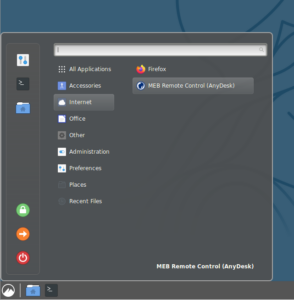
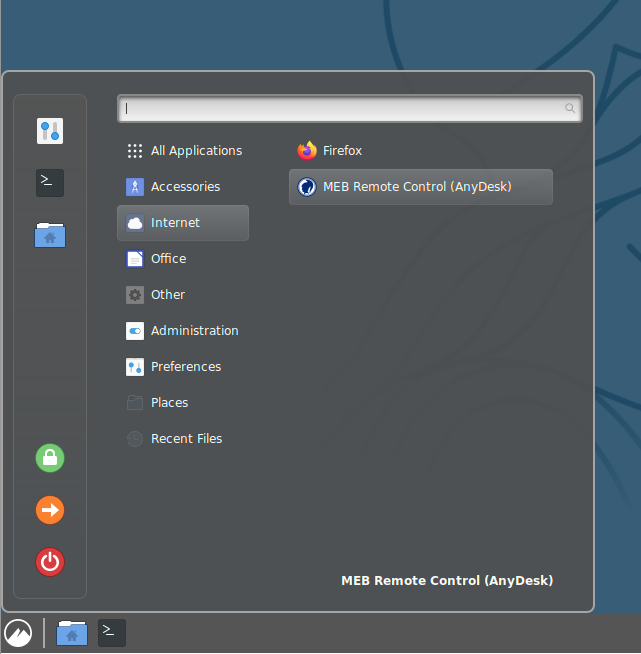
- Käynnistä AnyDesk-ohjelma: Klikkaa vasemman alanurkan sovellusvalikkoa > Internet > MEB Remote Control (AnyDesk)
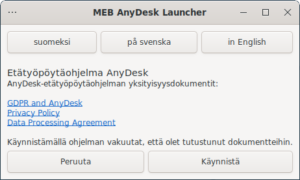
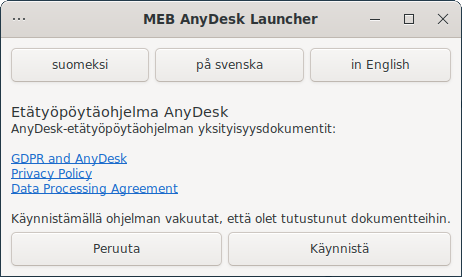
- Nyt näet linkit AnyDesk-ohjelman yksityisyydensuojadokumentteihin. Jos haluat käynnistää AnyDesk-ohjelman, klikkaa Käynnistä-painiketta.
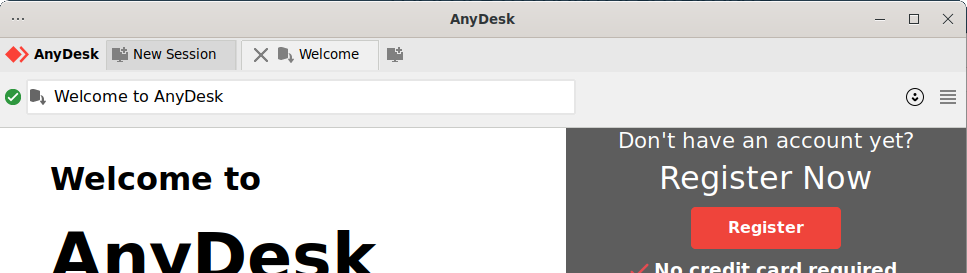
- AnyDesk-ohjelma käynnistyy vasta klikattuasi Käynnistä-painiketta. Ensimmäisellä käyttökerralla ohjelma saattaa näyttää Welcome-välilehden. Sulje se klikkaamalla välilehden X-ikonia.
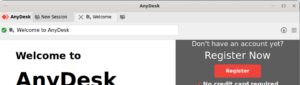
- Kerro Abitti-tuelle osoitteesi. Se on 10-numeroinen numerosarja.
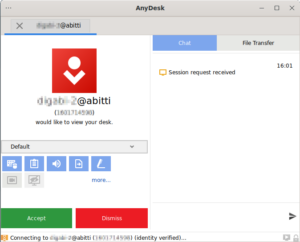
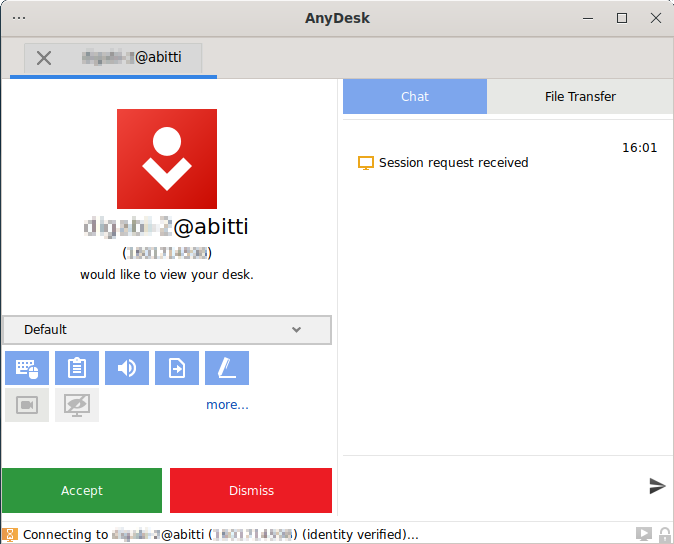
- Tarkista yhteyden avausehdotuksesta, että avausta ehdottavan tietokoneen nimi päättyy “@abitti”. Nimi näkyy punaisen näytön keskeltä ja alalaidasta.
- Jos nimen päätteessä on “@abitti”, hyväksy yhteyden avaus klikkaamalla “Accept”.
- Jos nimeä ei ole lainkaan tai päätteenä ei ole “@abitti”, kieltäydy yhteyden avaamisesta klikkaamalla “Dismiss”. Ilmoita tapahtuneesta välittömästi soittamalla Abitti-tuen puhelinnumeroon.
- Yhteyden ollessa avoimena työpöydän alalaidassa näkyy kaksi punaista AnyDesk-ikonia. Voit katkaista yhteyden klikkaamalla toista ikoneista ja klikkaamalla esiin tulevasta ikkunasta “Disconnect”.
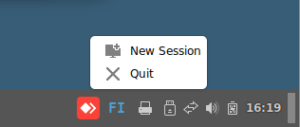
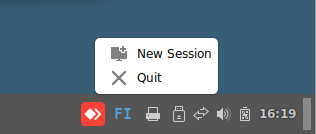
- Sulje AnyDesk klikkaamalla työpöydän oikeassa alalaidassa olevaa punaista AnyDesk-ikonia hiiren oikealla napilla ja valitsemalla “Quit”.
Kaksi tietoturvapointtia
Etätyöpöytäohjelmiston käyttö on turvallista, kun noudatat seuraavia ohjeita:
- Käytä vain sellaista AnyDesk-ohjelmistoa, joka on asentunut automaattisesti YTL Linuxiin. Lautakunta ei koskaan soita sinulle yllättäen ja pyydä sinua asentamaan ohjelmia tietokoneille.
- Jos olet epävarma asioitko Abitti-tuen kanssa, katkaise puhelu ja soita abitti.fi-sivustolla näkyvään Abitti-tuen puhelinnumeroon.