Så här installerar du examinandapplikationen för macOS
För att examinanden ska kunna delta i provet måste examinandapplikationen installeras på datorn. På denna sida finns anvisningar för hur installationen görs i operativsystemet macOS.
För att examinandapplikationen för macOS ska fungera krävs operativsystemsversion 26.1 eller senare.
Installation på examinandens egen dator
Du kan installera examinandapplikationen för macOS på din dator med hjälp av anvisningen nedan. När du startar provapplikationen aktiveras även datorns tekniska övervakning. Under provet kan du endast ansluta dig till provet och använda examenssystemets hjälpprogram. Åtkomsten till datorns övriga program och filer är då blockerad.
Gör så här
- Ladda ner den senaste versionen av examinandapplikationen till din dator:
- Version: 0.6.1 (publicerad 26.6.2026)
- Ladda ner det senaste installationspaketet här
- Ändringslogg: Abitti 2 macOS Candidate Application (på engelska)
- Webbläsaren sparar sannolikt installationspaketet AbittiCandidate.pkg i mappen Hämtade filer bland dina egna filer.
- Klicka på installationspaketets ikon och följ anvisningarna.
- Du hittar Abitti 2-examinandapplikationen bland de installerade programmen längst ner på skrivbordet.

Redo för provet? Se anvisningarna: Så här ansluter du dig till provet
Problemsituationer
Min dator hittar inte provlokalens server (lösningsalternativ 1).
Kontrollera först att du har anslutit till examensnätet. Gymnasiernas examensnät är vanligtvis uppbyggda som ett trådbundet nätverk, så du kan behöva en separat Ethernet-nätverksadapter.
Kontrollera att examinandapplikationen AbittiCandidate har tillåtelse att ansluta till det lokala nätverket:
- Öppna följande inställningsmeny:
Apple-menyn > System Settings... > Privacy & Security - Klicka på Local Network.
- Aktivera behörigheten för examinandapplikationen AbittiCandidate.
- Mac Användarhandbok: Styra åtkomsten till det lokala nätverket på datorn
Datorn hittar inte provlokalens server (lösningsalternativ 2).
Kontrollera först att du har anslutit dig till examensnätet. Gymnasiernas examensnät är vanligtvis trådbundna, så du kan behöva en separat Ethernet-adapter.
Kontrollera också att funktionen iCloud Private Relay inte är aktiverad på din dator:
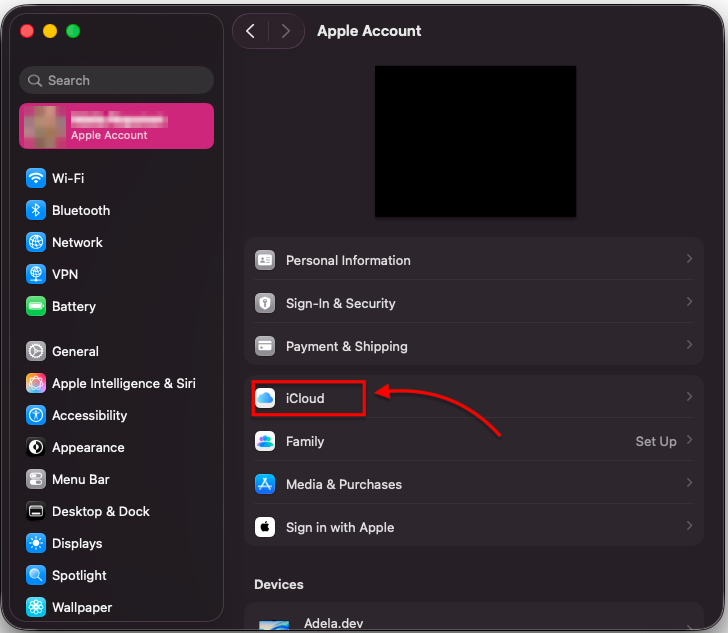
- Gå till iCloud-menyn:
Apple-menyn > System Settings... > General > iCloud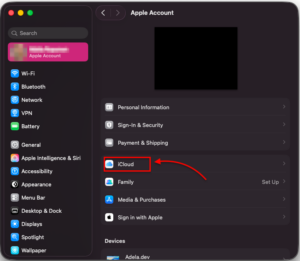
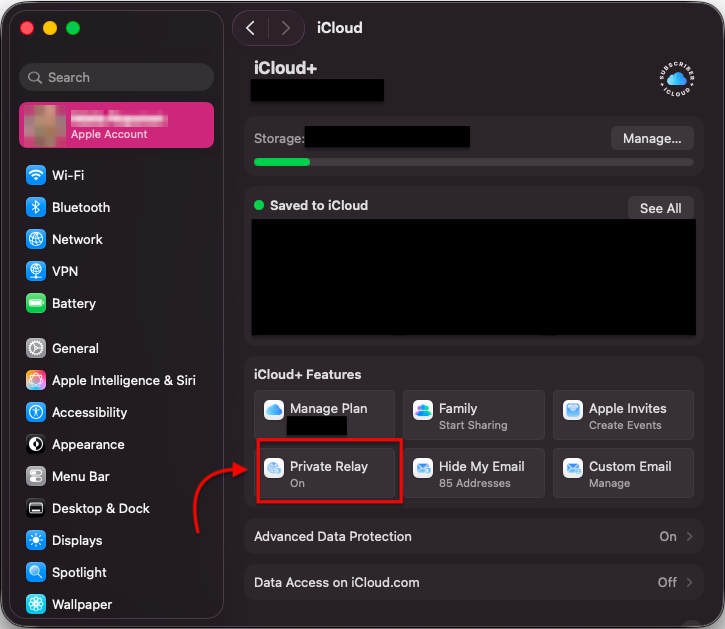
- Finns funktionen Private Relay i den här menyn? Om den inte finns har din dator inte funktionen Private Relay, och orsaken till problemet är då en annan.
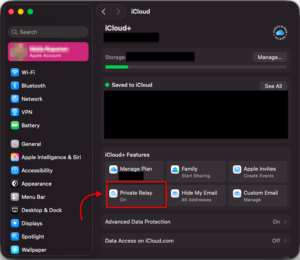
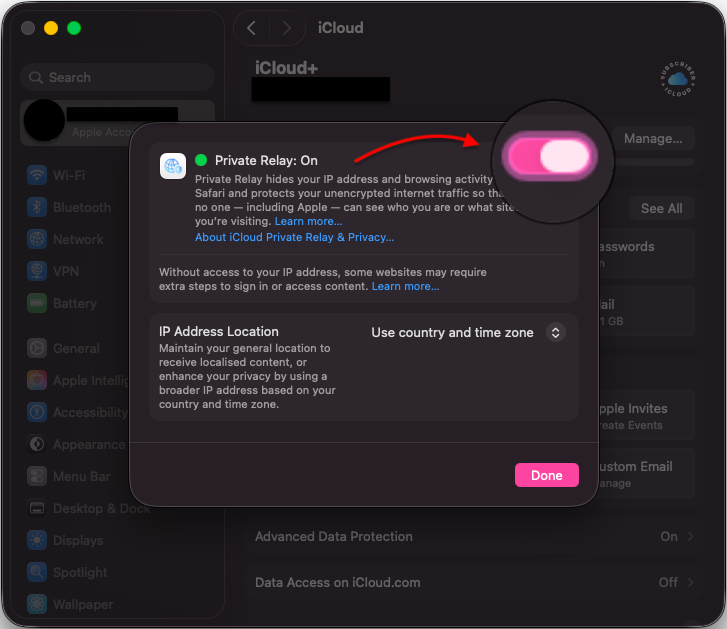
- Stäng av funktionen Private Relay:
Klicka på Private Relay > stäng av Private Relay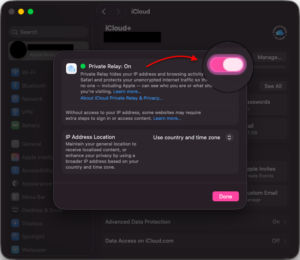
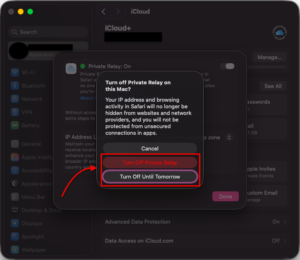
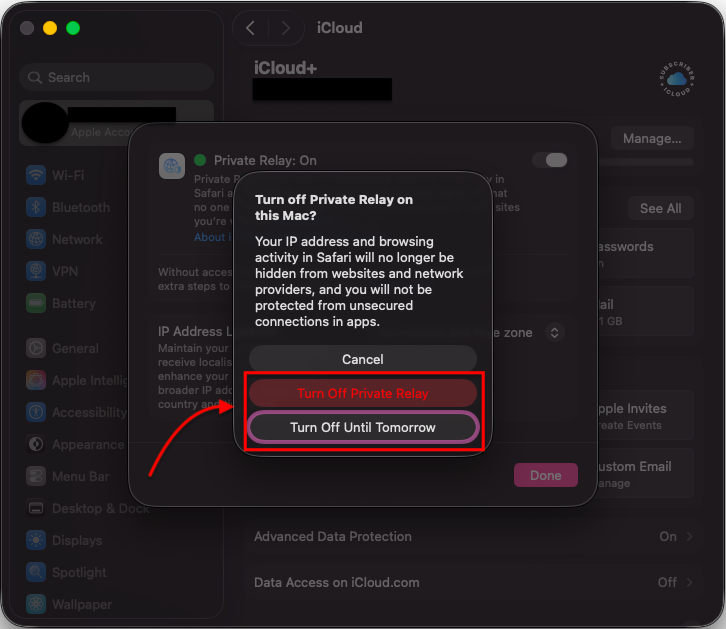
- Välj om du vill göra ändringen för ett dygn eller permanent:
En separat skärm som beviljats som specialarrangemang fungerar inte korrekt.
Om du har beviljats en separat, större skärm som specialarrangemang ska du ställa in den bärbara datorns egen skärm och den externa skärmen så att de visar samma bild.
Starta examinandapplikationen först efter att du har gjort denna inställning.
Skärminställningarna kan inte ändras medan examinandapplikationen är igång.